Propagation Reporter

Reporting networks such as PSK Reporter allow researchers in near real time to evaluate space weather conditions, particularly changes in the earth's ionosphere.There are multiple examples of PSK Reporter being used to aid researchers as well as aiding in the prediction and understand of radio propagation. For example, observations made during the 2017 eclipse where over 5,000 amateur radio operators reception reports helped researchers document the eclipse's effect on HF communications

https://pskreporter.info/

https://reversebeacon.net/

http://www.wsprnet.org/

https://dr2w.de/dx-propagation/ 

https://www.voacap.com/hf/


Understanding the Band Conditions Banner อธิบายเป็น pdf

คลิก banner ข้างล่างจะมี link ไปต้นฉบับ

HamClock

HamClock เป็น software ที่รวบรวมข้อมูลพื้นฐานในการติดต่อสื่อสารย่าน HF ของนักวิทยุสมัครเล่น


เว็บไซด์ อยู่ที่ https://www.clearskyinstitute.com/ham/HamClock/ มีการแนะนำ ใน วารสาร QST เดือน ตุลาคม 2017  HamClock ถูกออกแบบ บนระบบ Linux มักจะนำมาใช้ร่วมกับ Hardware  Raspberry Pi หรือ Inovato 

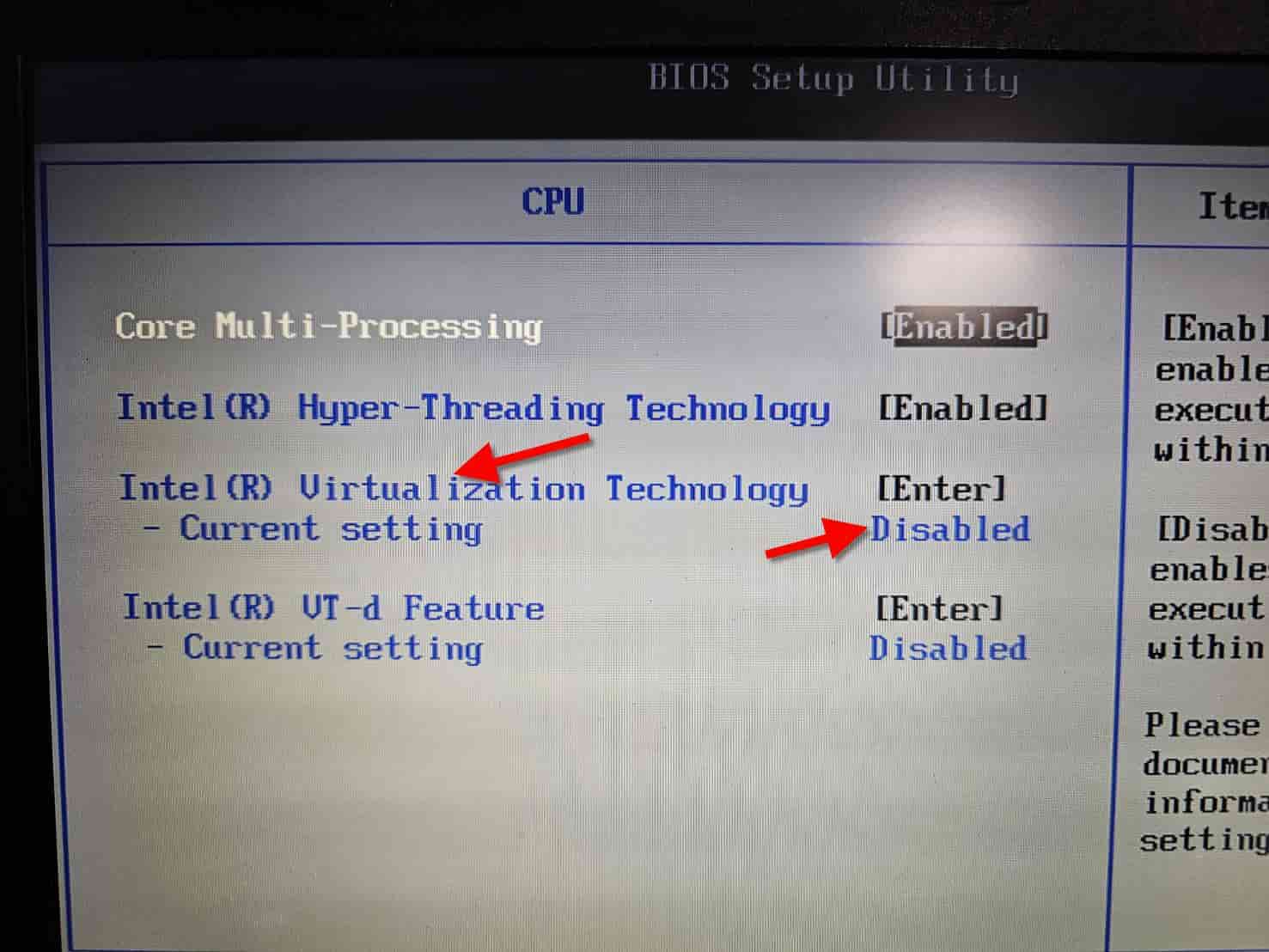
ขั้นตอนต่อไปนี้ จะเป็นการติดตั้ง HamClock ลงบน Windows 10 ซึ่งมี ฟังก์ชั่นพิเศษ ให้ Linux ทำงานได้ ขอเป็นเครื่องคอมพิวเตอร์รุ่นใหม่ หน่อย ที่ใน Bios มีสามารถเปิดใช้งาน Virtualization ได้

ในรูปจะเห็นว่า Bios ยังไม่ได้เปิดใช้งาน Virtualization Technology  ให้ทำการ Enable แล้วเข้า windows 10

การติดตั้ง Hamclock จะติดตั้งผ่าน PowerShell ให้ค้นหา PowerShell และให้ทำงานใน Admin mode

ใช้คำสั่ง wsl --install --distribution Debian  เพื่อติดตั้ง Debian Linux


เสร็จแล้ว restart คอมพิวเตอร์ กลับมาจะขึ้นหน้าต่าง debian กำลังติดตั้งระบบ ให้รอจนกว่า จะติดตั้งเสร็จ จากนั้น ให้กำหนด username และ password ของ debian  แล้วย่อหน้าต่าง debian ลงไป


กลับไปเปิด powershell อีกครั้ง

ใช้คำสั่งต่อไปนี้ ที่ละบันทัด

wsl --set-default-version 2

wsl --update

wsl --status

netsh advfirewall firewall add rule name="HamClock-WSL-Debian" dir=in action=allow protocol=TCP localport=8181

netsh interface portproxy add v4tov4 listenaddress=0.0.0.0 listenport=8181 connectaddress=localhost connectport=8081

netsh interface portproxy show all


ขั้นตอนต่อไปนี้ ทำใน debian ที่ละบันทัด

sudo apt-get update
sudo apt-get upgrade   แลัวตอบ y
sudo apt install curl make g++ xorg-dev libx11-dev zip  แลัวตอบ y

cd
rm -fr ESPHamClock
curl -O https://www.clearskyinstitute.com/ham/HamClock/ESPHamClock.zip
unzip ESPHamClock.zip
cd ESPHamClock
make -j 4 hamclock-web-1600x960
sudo make install

HamClock กำหนดความละเอียดหน้าจอไว้ 4 แบบ  800x480 , 1600x960 , 2400xx1440 , 3200x1920 ใช้ให้เหมาะสมกับ ความละเอียดหน้าจอคอมพิวเตอร์

ค้นหาคำสั่ง Command Prompt


ใช้คำสั่ง wsl sudo hamclock &

ถ้ามีถาม password ของ user linux ก็ตอบไป แล้วย่อ Command Prompt ลงไป ห้ามปิด

เปิด Hamclock จาก web browser ในเครื่องเดียวกัน   http://127.0.0.1:8181/live.html

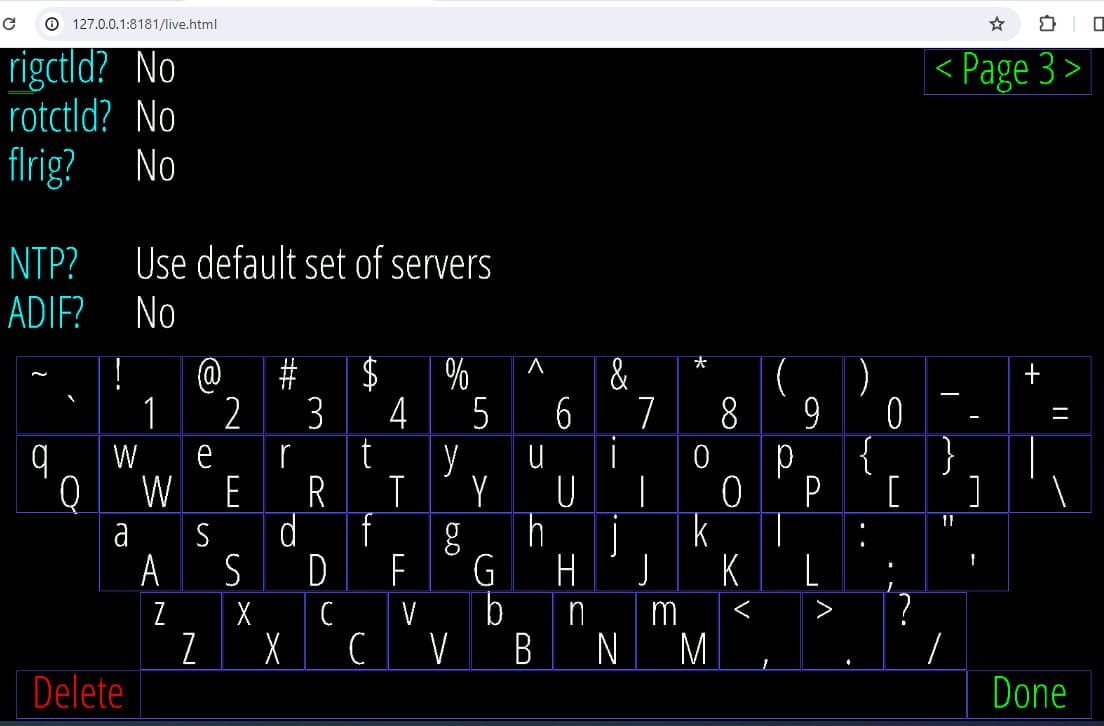
แนะนำให้เปิด web browser และ http://127.0.0.1:8181/live.html ไว้ก่อน เพื่อความรวดเร็ว จากนั้นจึงใช้คำสั่งใน Command Prompt  ถ้าทำได้ถูกต้องจะต้องเข้าหน้าสำหรับ setup ก่อน ในรูปนี้ ต้องคลิกเม้าท์ ปุ่มใดก็ได้ภายใน 7 วินาที

ถ้าเข้าได้ก็จะเป็น setup  page1  หน้านี้ ให้ใส่ CallSign และข้อมูลอื่นๆที่ทราบ ของเราเอง จากนั้นไป page2  เว็บหาค่า Grid Location 

ถ้าไม่มีอะไรแก้ไข กดปุ่ม Done

ถุ้าต้องการลบ HamClock และติดใหม่ ให้ทำใน Debian คำสั่งดังนี้

sudo rm -rf /usr/local/bin/hamclock
cd ESPHamClock
make -j 4 hamclock-web-1600x960
sudo make install

คู่มือการใช้งาน HamClock

แถมอีกอัน เป็น HamShack-DashBoard ไว้เปิดดูข้อมูลคู่กับ HamClock

คู่มือ HamShack-DashBoard

สร้าง shortcut บน desktop เพื่อเรียก Hamclock

คลิกขวา ที่ desktop เลือก New / Shortcut

ใส่คำสั่งนี้ลงไปในช่องที่เขียนว่า Browse C:\Windows\System32\cmd.exe /k wsl sudo hamclock & แล้วคลิก Next จากนั้นตั้งชื่อเป็น hamclock เสร็จแล้ว เวลาเรียกใช้งาน คลิก icon shortcut hamclock ได้เลย

(tr)uSDX tuning process

หลังจากประกอบเสร็จแล้ว เรามาตั้งความถี่ ออกอากาศให้ตรงก่อน ต้องมีตัวช่วยคืออุปกรณ์รับสัญญาณที่แม่นยำ เช่น เครื่องวิทยุมาตรฐาน ICOM IC7300 ,เครื่องวัดความถี่ , อุปกรณ์รับคลื่นวิทยุ RTL-SDR or RSP1 

ต่อไฟ 12 volt
ต่อ Dummy LOAD เข้ากับ (tr)uSDX
ตั้งความถี่ 14.060 MHz Mode CW
กดปุ่ม PTT อ่านค่าที่เครื่องวัด

ถ้าไม่ตรงจะต้องปรับแต่งค่า กดปุ่ม Menu เลื่อนไป รายการที่ 8.3 Ref freq ความถี่อ้างอิงเริ่มต้นที่ 27,000,000
ปรับค่าจนเครื่องวัดอ่านค่าได้ 14.060 MHz
สรุปได้ปรับค่า Ref freq ที่ 26,997,550 ซึ่งแต่ละเครื่องจะไม่เหมือนกัน

ปัญหาที่พบ Dummy LOAD ทำหน้าที่ได้ดีมาก ไม่มีคลื่นแพร่กระจายออกมาเลย แม้จะใช้ Probe ของเครื่องวัดความถี่ ไปวางไว้ใกล้ๆ สุดท้ายจึงต้อง วัดโดย ต่อ Atenuator มาจาก Dummy LOAD  ส่วนการวัดโดย อุปกรณ์รับคลื่นวิทยุ RTL-SDR ไม่มีอะไรขึ้นมาเช่นกัน คาดว่า จะต้องต่อ สายอากาศ ให้ RTL-SDR และสายอากาศอีกต้น ต่อเข้า (tr)uSDX จึงจะวัดค่าได้


ปรับ Notch Filter ไม่ให้ความถี่ Harmonic ที่ 2 แพร่กระจายออกไปมาก 

การปรับในขั้นตอนนี้ ต้องใช้ Nano VNA เป็นตัวช่วย ถ้าไม่มีก็ ปรับลวดบนToriod ให้ใกล้เคียงกับรูป

พยายามหาข้อมูลในการออกแบบ LPF ชุดนี้ ว่าเขากำหนดความถี่ไว้เท่าไร แต่ยังหาไม่เจอ เลยขอเอาความถี่ center ในแต่ละย่าน ของ bandplan thai มาอ้างอิง

Freq(MHz)    Center(MHz)    Harmonic2(MHz)
3.5-3.6           3.55                7.1
7.0-7.2           7.1                  14.2
14.0-14.35     14.175             28.35
21.0-21.45     21.225             42.45
28.0-29.7       28.85               57.7

Freq(MHz)    Center(MHz)    Harmonic2(MHz)
3.5-3.6           3.55                7.1
ปรับ L52


Freq(MHz)    Center(MHz)    Harmonic2(MHz)
7.0-7.2           7.1                  14.2
ปรับ L42  


Freq(MHz)    Center(MHz)    Harmonic2(MHz)
14.0-14.35     14.175             28.35
ปรับ L32


Freq(MHz)    Center(MHz)    Harmonic2(MHz)
21.0-21.45     21.225             42.45
ปรับ L22


Freq(MHz)    Center(MHz)    Harmonic2(MHz)
28.0-29.7       28.85               57.7
ปรับ L12


ปรับแต่งค่า Efficiency % ที่แสดงบนจอ  

ต่อไฟ 12 volt
(tr)uSDX ตั้ง Mode CW
ต่อ WattMeter และ Dummy LOAD เข้ากับ (tr)uSDX
ต่อ AmMeter วัดกระแส อนุกรมกับ (tr)uSDX
สำหรับ Hi และ Classic RF Board DL2MAN แนะนำให้ตั้ง PA Bias Max (menu 8.2) =160
เปลียนการแสดงผลของ Menu 1.13 SWR Meter เป็น PWR-EFF
อ่านค่ากระแสตอน รับ
กดปุ่ม PTT อ่านค่ากระแสตอน ส่ง  อ่านค่า PWR และ EFF บนหน้าจอ(tr)uSDX อ่านค่า WattMeter

Freq(MHz)    Irx        Itx    Pmeter(w)    PWR&EFF
3.5               0.05     0.69    6                5.2 & 65.5%
คำนวน (Itx-Irx)x12v=watt-input , (Pmeter/watt-input)x100=
Efficiency %
(0.69-0.05)x12=7.68w , (6/7.68)x100=78.1%

Freq(MHz)    Irx        Itx    Pmeter(w)    PWR&EFF
7                 0.05     0.49    4                3.6 & 66.5%
(0.49-0.05)x12=5.28w , (4/5.28)x100=75.7%

Freq(MHz)    Irx        Itx    Pmeter(w)    PWR&EFF
14               0.05     0.47    3.5             3.2 & 69.3%
(0.47-0.05)x12=5.04w , (3.5/5.04)x100=69.3%

Freq(MHz)    Irx        Itx    Pmeter(w)    PWR&EFF
21               0.06     0.92    5.2             4.7 & 44%
(0.92-0.06)x12=10.32w , (5.2/10.32)x100=50.3%

Freq(MHz)    Irx        Itx    Pmeter(w)    PWR&EFF
28               0.06     0.79    4.5             3.8 & 43%
(0.79-0.06)x12=8.76w , (4.5/8.76)x100=51.3%

ปรับค่า Rshunt menu 8.6 ให้แสดงค่า EFF%ที่หน้าจอ ใกล้เคียงกับที่คำนวนได้ ทั้ง 5 ย่านความถี่
แต่ละเครื่องไม่เท่ากัน เครื่องนี้ ตั้งค่า 21
 

หลังปรับ Rshunt  PWR และ EFF บนหน้าจอ(tr)uSDX แสดงดังนี้
Freq(MHz)    PWR(w)      EFF%
3.5                5.5            78
7                   3.7            78
14                 3.2            68
21                 4.5            51
28                 4.0            52

ปรับค่า Lx1 ให้ค่า Efficiency % อยู่ระหว่าง 70%-75% สำหรับ Hi และ Classic RF Board และ PowerOutput ไม่มากจนเกินไป
Freq(MHz)    ปรับ L    PWR(w)      EFF%
3.5               L51        5.1            75
7                  L41        3.6            77
14                L31        3.1            69
21                L21        4.2            60
28                L11        3.6            54

L51,L41,L31,L21 ปรับลวดให้กระจาย ไปทั้งToriod
L11
ปรับลวดให้ ไปรวมอยู่ด้านบนของToriod ตามรูป


(tr)uSDX - Tuning the RF Section for Output Power  youtube by DL2MAN
(tr)uSDX - how to calibrate frequency 
youtube by DL2MAN
(tr)uSDX - ทดสอบเครื่อง ด้านส่ง ด้านรับ
(tr)uSDX - power, efficiency and filter optimisation
(tr)uSDX - Alternative Band Setups available 
(tr)uSDX - R Shunt value setting
(tr)uSDX - (Classic band) kit build testing after alignment of RF board ค่า EFF ดีมาก เข้าดู vdo อื่นๆ พบว่า เปลี่ยนค่า LC ทุกband
Calibrate frequency of (tr)usdx ham radio with no equipment whatsoever
tr uSDX frequency calibration
(tr)uSDX frequency adjustment  
wrong coil info on Ebay classic band kit L31, 32 and 21 should instead be 9, 6 and 6 turns
Tuning filters with a NanoVNA  ทำให้ได้ 5W และ >70% ก่อน แล้วค่อยปรับ notch 2nd harmonic
Frequency Alignment 
Suggested Mod of T2 for Efficiency Improvement 


(tr)uSDX

uSDX Project เริ่มต้นจากการปรับปรุง QCX ซึ่งเดิม เป็นเครื่องรับส่งเฉพาะ mode cw เท่านั้น ได้มีการแก้ไข hardware และเขียน software ให้สามารถใช้งานใน  mode ssb am fm cw ในปี 2019 ได้มีการพัฒนาไปหลายแนวทาง แต่ที่เด่นๆ มีนักวิทยุสมัครเล่น นำไปใช้งานมี 2 รูปแบบ


1.(tr)uSDX โดย DL2MAN ออกแบบให้มีขนาดเล็ก ขนาดกว้างยาว เท่าบัตรเครดิต แบ่งเป็น 2 ส่วน Mainboard และ RF board ใช้อุปกรณ์ R C ชนิด SMD เป็น Mulitmode QRP Transceiver 5-Band


2.uSDX Transceiver โดย WB2CBA  เริ่มต้น ออกแบบให้ทุกอย่างรวมกันใน 1 board ขนาด 10x10cm จากนั้นมีการพัฒนาออกมา 3-4 รูปแบบ ใช้อุปกรณ์ R C แบบดั้งเดิม เป็นตัวๆ ประกอบเองได้ง่าย

ต้นปี 2022  DL2MAN และ PE1NNZ ได้ออก (tr)uSDX มาให้ทดลองใช้กัน ในช่วงแรกจะเป็นการรวมกลุ่มกันสั่งซื้อ PC Board ที่ประกอบอุปกรณ์ smd มาเกือบครบสมบูรณ์ มา DIY กัน มีนักวิทยุสมัครเล่นในยุโรป และอเมริกา สนใจกันหลายกลุ่ม  พอถึงกลางปี 2022 เริ่มมี Official Supplier ใน AliExpress , eBay , Amazon (US) ซึ่งทำเป็นชุดคิท ออกมาจำหน่าย ราคาชุดประกอบสำเร็จพร้อม case 4,657 บาท ราคาชุดคิทไม่มี case 2,898 ก็ถือว่าราคาสูงพอสมควร แต่ถ้ารอได้ จะมีช่วงลดราคา ชุดคิทอาจจะเหลือ 2,300 บาท case เปล่าๆ 500 บาท  ชุดประกอบสำเร็จพร้อม case อาจจะเหลือ 4,000 บาท


(tr)uSDX ชุดคิทมีกี่แบบ ได้อะไรมาบ้าง

Classical Bands Kits ได้ Mainboard + RF board Classical Bands 10m 15m 20m 40m 80m
Hi Bands Kits ได้ Mainboard + RF board Hi Bands 10m 12m 15m 17m 20m
และยังมี RF board Lo Bands 20m 30m 40m 60m 80m แยกขายอีกด้วย
Mainboard จะมี SerialNumber แจ้งมาด้วย จดบันทึกไว้ เวลา up firmware จะต้องใช้
ชุดประกอบสำเร็จพร้อม case มีเฉพาะ Lo Bands 20m 30m 40m 60m 80m

ตัวอย่างชุดคิท Classical Bands


แกน toroid ระวังอย่าให้หล่น อาจจะแตกได้ง่ายๆ ในชุดคิท ให้มาเกิน

อ่าน คู่มือการประกอบเครื่อง หลายๆรอบ ต้องทำความเข้าใจเรื่องการพันลวดบนแกน toroid ให้ดี vdo นาที 22.50

เริ่มประกอบ Mainboard 


 เริ่มจาก ไมค์ ตัวเล็กๆก่อน ดูขั้วให้ดีนะครับ มีขั้วบวกเขียนไว้ที่ไมค์ ใส่ลงตรงลูกศรีชี้

อุปกรณ์ถัดไปตามลำดับความสูง จากซ้ายมาขวา มาถึงจอแสดงผล ต้องดัดแปลงก่อน ตอนประกอบใส่แหวนรองสีขาว และชุดน๊อตพลาสติก ความสูงของจอจะอยู่ระดับเดียวกับ แจ๊คไมค์

อุปกรณ์ รองสุดท้ายที่จะประกอบคือ ซีเล็คเตอร์ ให้ตัดเขี้ยว ออกก่อน

ประกอบ Mainboard เรียบร้อยแล้ว

ประกอบ RF Board

เริ่มจาก relay 5 ตัว  ส่วนที่ใช้เวลานานสุดคือ พันคอยล์ toroid

L11 พัน 5 รอบ L12 พัน 4 รอบ พันเสร็จให้ยืดทองแดงให้เต็มวง

ประกอบเสร็จลองป้อนไฟ ไม่มีปัญหาอะไร ค่าต่างๆ ถูกกำหนดไว้เรียบร้อยแล้ว ลองเช็คค่า โดยกดปุ่ม menu แล้วเลื่อนไป menu 8.7 LPF Config ดูค่า RF board ว่าเป็นตามที่เราจัดหามาหรือไม่ Lo , Hi , Classic

ให้ firmware ล่าสุดมาด้วย

อุปกรณ์ที่เหลือ ลวดทองแดงไม่ต้องกังวล พันได้ตามสบาย เหลืออีกเยอะ

Case สั่งมาพร้อมกันก็ดีครับ


ถ้ามีประสบการณ์ในการประกอบอุปกรณ์อีเล็กทรอนิกส์มาแล้ว ชุดคิท HI Bands , Classical Bands ก็เป็นทางเลือกราคาย่อมเยาว์ ตอนประกอบ มือสั่นมากมาย  แต่ยังไม่จบแค่นี้ ต้องมีการปรับแต่งค่าอีก

ถ้าจับหัวแร้งแล้วมือสั่น  ชุดประกอบสำเร็จดีกว่า พร้อมใช้เลย แพงกว่านิดหน่อย

KE4EST บอกว่า ข้อผิดผลาดในการประกอบคือ ขูดน้ำยาอาบลวดทองแดงไม่หมด ทำให้บัดกรีไม่ติด

(tr)uSDX tuning process ปรับแต่งค่า